picture widgets
Posts mit dem Label Blackberry Curve 8520 werden angezeigt. Alle Posts anzeigen

Dienstag, 11. Oktober 2011

Musik hören auf dem BlackBerry

Das Projekt mit dem BlackBerry nähert sich so langsam seinem Ende. Ich muss sagen, es hat wirklich Spaß gemacht mal was technisches zu Testen. Dass wir das Testgerät behalten dürfen, freut mich natürlich noch mehr. Aber noch ist es nicht zu Ende und ich hab noch was, worüber ich euch berichten kann. Und zwar über das Musikhören mit dem BlackBerry. Das Aufspielen ist auf jeden Fall sehr einfach. Entweder man entnimmt die Speicherkarte (wenn man eine hat) und spielt die Musik gleich darauf, oder man schließ das BB an einen PC an und übernimmt die Musik mit dem Mediamanager auf das Smartphone. Und dann kann man den Mediaplayer auf dem BB aufrufen. Das geht ganz einfach, indem man die Taste oben auf dem BlackBerry drückt.


Dort entscheidet man sich, ob man Musik hören will, Videos schauen oder Voice-Memos aufnehmen will. Klickt man mit dem Trackpad auf "Musik", erscheint eine Auswahl, ob man alle Titel hören möchte, oder nur einzelne nach Sänger oder Genre sortiert.


Klickt man jetzt wieder auf einen der Menüpunkte, erscheint eine Titelliste und dort kann man sich einen aussuchen, der dann abgespielt wird (danach folgen die Titel erst mal in alphabetischer Reihenfolge, das kann man aber auch ändern).

 (*hust* und jetzt wisst ihr auch, was ich für Musik höre ^^ - aber nicht nur, da gibts noch mehr, fing eben nur mit "A" an)

Die Tonwiedergabe ist extrem gut, das hätte ich bei einem Handy nicht erwartet (aber bitte an die, die das Lesen und gern ihr Handy in der Bahn oder Bus laut aufdrehen - das nervt ^^). Nein der Klang ist klasse und wer seine Mitbürger nicht nerven will, der greift zu den mitgelieferten Kopfhörern. Die sind für meine Ohren allerdings zu groß, deshalb finde ich es gut, dass die Kopfhörer den selben Anschluss haben, wie die von meinem MP3-Player und ich damit auch mein In-ear Hörer anschließen kann. Da macht Musikhören gleich noch viel mehr Spaß (obwohl ich das mit meinem Handy eher selten mache).

Also das BlackBerry ist ein kleines Klangwunder, da kann mein altes Handy schon mal gar nicht mithalten. Ein Radio hat es dafür leider nicht, aber es gibt ja Apps, die das ausgleichen.

Donnerstag, 29. September 2011

Meine BlackBerry AppWorld

Wie für jedes andere Smartphone gibt es natürlich auch Apps für das BlackBerry. Diese kann man auf zwei Wegen auf das BB bekommen. Entweder man lädt sie sich am PC herunter und schleust sie dann über den Desktopmanager auf das BlackBerry (was wirklich einfach und schnell geht), oder man benutzt die BlackBerry AppWorld direkt vom BlackBerry aus ohne den Umweg über den PC zu gehen.


Die AppWorld einrichten ist ziemlich einfach. Im Menü geht man einfach auf das Icon der BlackBerry AppWorld und drückt auf das Trackpad. Es öffnet sich die AppWorld. Es erscheint ein Bildschirm mit Bildern im oberen Bereich. Durch diese kann man sich durchscrollen – es sind Apps, die besonders gern genutzt werden oder neu sind und daher empfohlen werden. Wenn einen eine App interessiert, einfach draufklicken und es erscheint ein Bildschirm, mit allen wichtigen Infos u.a. wie viel sie kostet und eine kurze Beschreibung. Wenn man dann meint, das man die App braucht, klickt man auf herunterladen und schon startet der Download. Direkt danach kann die Aufforderung kommen, dass man einen Neustart macht, aber das kennt man schon vom PC und das geht auch ziemlich schnell. Die meisten Apps kann man aber sofort nach dem Herunterladen benutzen.
Ist in den Vorgeschlagenen Apps nicht die richtige dabei, kann man entweder einen Suchbegriff eingeben oder in den vorgeschlagenen Themengebieten suchen. Erst einmal kann man wählen, zwischen Spielen, Apps und Themen, außerdem kann man in diesem Menü noch auf sein Konto zugreifen und sich die Apps die man bereits installiert hat anzeigen lassen. Hier sieht man auch, wenn für eine App ein Update zur Verfügung steht. Unter „Mein Konto“ kann man außerdem seine Daten einsehen. Ganz am Anfang muss allerdings erst mal ein Konto angelegt werden. Das ist ganz einfach: Als BlackBerry ID nimmt man einfach eine seiner vorhandenen Mailadressen und denkt sich ein Passwort aus. Man bekommt eine Mail auf die Adresse und dann kanns schon losgehen. Zum Runterladen von Apps muss man sich nämlich anmelden. Aber auch nur einmal.

Unter Spielen, als auch unter normalen Apps und Themes kann man aus verschiedenen Kategorien wählen, die ich hier jetzt nicht gesondert aufführen will, aber wirklich für jeden ist was dabei. Da ich bisher wusste, dass ich das BlackBerry zurückschicken muss, habe ich mich erst mal an die kostenlosen Apps gehalten (aber heute kam die Nachricht, dass wir die alle behalten dürfen – oh ich freu mich grad riesig ^^). Bei den kostenlosen Apps ist die Auswahl auch schon riesig (jedenfalls für mich, weil ich sowas mit meinem alten Handy nicht kannte). Viele Apps sind allerdings auf Englisch, wohl auch weil BalckBerry im deutschen Raum noch nicht so weit verbreitet ist, wie andere Smartphones mit Android System. Aber trotzdem kann ich nicht meckern.
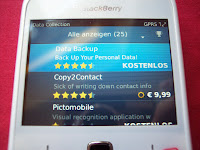


Hier mal eine kleine Auswahl an Apps, die sich jetzt auf meinem Handy befinden.

BlackBerry Protect: War für mich wichtig – damit kann ich meine Daten sichern kann, falls mal was passiert. Außerdem kann ich so mein BB wiederfinden, wenn es weg ist. Einfach auf der Website einloggen und das BB suchen (natürlich nur solange es an ist)

Studivz und Facebook App: Auch wichtig, um mit allen in Kontakt zu bleiben. So seh ich gleich, wenn auf den beiden Seiten was wichtiges passiert. Das bekomme ich auch mit kleinen Icons auf dem Startbildschirm zu sehen. Also für beide Seiten wirklich praktisch.
    

Spiele hab ich natürlich auch: Ich hab mich für Zwischendurch für Hangman entschieden (schon ein ganz schöner Schwierigkeitsgrad da auf Englisch), Gems (so ein bring 3 Teile derselben Farbe zusammen und sie verschwinden Puzzle) und noch Snake (ja, das alte Spiel, das vor allem bei Nokia Handys so beliebt war) jetzt natürlich in Farbe, aber es macht immer noch richtig Spaß.

QR Code Scanner Pro: Diese Codes habt ihr bestimmt auch schon gesehen. Die sind quadratisch und wenn man die scannt, wird man zu einer Website mit mehr Infos weitergeleitet. Sehr praktisch. Als vor wenigen Monaten das Mausplakat bei uns hing, war da auch so einer und ich hab mich echt geärgert, dass ich keinen hatte. Jetzt kann mir das nicht mehr passieren. Einfach Code scannen (mit dem Abstand zur Kamera muss man ab und an ein wenig experimentieren) und schon geht’s los.

Für mich als Formel 1 Fan ganz wichtig: eine Formel 1 App, die mich über alles Wichtige informiert (also die Zeiten bei Trainings, dem Qualy und den Rennen). Super klasse und manchmal auch genauer sind als die Anzeigen im Fernsehen (da kann ich sehen, wer in welchem Streckenabschnitt ist und gerade eine persönlich Bestzeit fährt) Super ^^

Und ich hab noch eine Smiley-App, die mir eine noch größere Auswahl an Smileys bietet als die BBM (ich liebe es im Messenger Smileys zu verwenden).

Jetzt hätte ich doch beinahe die Nachrichtenapss vergessen. Ich hab die vom MDR und die von den ARD Tagesthemen habe ich heute entdeckt und lade sie mir gerade runter. Da bin ich auch unterwegs immer informiert. Radioapps gibt es übrigens auch, aber man braucht mindestens ein EDGE Netz, bei GPRS stockt es und das Hören macht keinen Spaß.
 

Also: Die Welt der Apps ist riesig groß und es gibt auch für mich noch viel zu entdecken. Ich hoffe, dass es in nächster Zeit mehr deutschsprachige Apps geben wird (aber da kann BB ja nichts dafür ^^)

Donnerstag, 22. September 2011

Das BlackBerry und die Kamera

Ein großes Thema beim BlackBerry ist die Kamera. Die darf ja an keinem guten Smartphone mehr fehlen, ist aber für mich die Funktion, auf die ich am meisten verzichten könnte. Aber da ist ja jeder unterschiedlich, es gibt viele, die auf eine Kamera im Handy nicht mehr verzichten möchten. Ich knipse lieber mit meiner Kodak Digicam.
·         Das BlackBerry Curve 8520 hat eine 2.0 Megapixel-Digitalkamera mit Videokamerafunktionen. Für heutige Standards bei dem auch Smartphones teilweise schon 4 und mehr Megapixel haben, ist das doch relativ wenig, also wirklich nur für Schnappschüsse. Außerdem fehlt der Blitz (der war nicht im Design vorgesehen). Aber das ist der große Minuspunkt. Schnappschüsse macht man ja meistens auf Partys oder so, und da ist das Licht schon nicht wirklich hell. Großer Minuspunkt von mir, sowas sollte heute echt Standard sein, wenn eine Kamera eingebaut ist
Aber fangen wie erstmal mit der Bedienung an. Die Kamera lässt sich wirklich einfach mit der rechten Komfort-Taste einschalten. Es erscheint sofort das Fotobild, also das, was ihr fotografieren wollt auf dem Bildschirm. Unten in der Leiste stehen ganz wenige Daten. So zum Beispiel wie nah man ranzoomen kann (schön mit dem Trackpad) aber auch, ob die Beleuchtung ausreicht. Wenn es langsam zu dunkel wird, erscheint eine kleine Sonne mit einem Ausrufezeichen auf dem Display. 


Ausgelöst wird mit einem Druck auf das Trackpad, oder mit einem erneuten Druck auf die Komforttaste. Also ziemlich einfach. Um den Blitz muss man sich ja sowieso nicht kümmern, kein Problem also. Ich hab mal unser Meerschweinchen als Fotoobjekt benutzt. Das steht so halb hell halb dunkel (außerdem wirds ja jetzt um die Zeit auch schon wieder dunkel draußen) und einfach mal ein Bild mit meiner Digicam und eins mit dem BlackBerry gemacht.


(das Bild mit dem BlackBerry - sieht gut aus                                                                (Das Bild mit der Digicam, da war der Blitz  
auch ohne Blitz)                                                                                                                 da, wirkt wärmer, aber auch dunkler)

Also um ehrlich zu sein ist die Kamera des BB auch bei weniger Licht noch recht gut, nur dunkel sollte es nicht wirklich sein. Was auch nicht geht ist das heranzoomen. Dann werden die Bilder leider wirklich pixelig, weshalb ich hier jetzt mal auf eine Darstellung verzichte (das will ich euch nicht zeigen). Das gleiche passiert bei Videoaufnahmen (ja, das kanns auch). Die Tonwiedergabe ist schon in Ordnung, allerdings sollte man auch hier nicht ranzoomen und schnelle Bewegungen sind der Tod. Also die Videofunktion eher für ruhige Momente nutzen.


Wenn man das Bild dann gemacht hat, kann man entscheiden, was damit passieren soll. Entweder man fotografiert gleich weiter, man benutzt das Bild als Hintergrund, man kann es bearbeiten (zum Beispiel ein anderes Farbmuster geben), es löschen, oder gleich versenden. Dazu stehen SMS, MMS, Email und der BlackBerry Messenger zur Verfügung.
Falls man gleich ein neues Foto machen will, wird das alte automatisch gespeichert.
Über den Desktop Manager bekommt man die Fotos auch richtig einfach auf den PC und kann dann dort mit Ihnen weiter arbeiten.


Fazit für die Kamera: Es gibt bessere, das ist klar. Der Blitz fehlt, auch wenn das BB im schummrigen Licht noch recht gute Bilder macht. Zoomen sollte man unterlassen, auch wenn es geht, die Bilder werden pixlig. Aber für eine 2 Megapixelkamera wirklich in Ordnung, wenn man nur Schnappschüsse damit machen will - sprich für mich reicht sie aus.

Freitag, 16. September 2011

BlackBerry - Akku, E-Mail, WorldWideWeb

Nachdem ich nun schon fast zwei Wochen das BlackBerry bei trnd.com teste und schon die Grundkommunikation durch habe, kommt jetzt die gehobene Kommunikation über das WWW und per Mail. Allerdings (bevor ichs vergesse) muss ich noch ein paar Worte über den Akku verlieren – vielleicht das Wichtigste am ganzen Telefon.

Das Einlegen des Akkus ist ganz einfach, Man nimmt die Schale des BB hinten ab (dafür gibt es eine Rille, damit sie besser abheben kann). Die Schale ist aus Hartplaste und eigentlich recht stabil. Also bei meinem LG mache ich mir mehr Sorgen, dass ich sie kaputt mache, wenn ich hinten die Abdeckung abnehme. Falschherum kann man den Akku durch ausreichende Markierung auch nicht einlegen (das +- Zeichen muss zum Betrachter und nach unten zeigen) und schon geht’s los.


Und das im wahrsten Sinne des Wortes, denn sobald der Akku eingelegt ist, startet das BlackBerry. Das starten dauert ein wenig, aber danach geht alles schnell. Ich persönlich habe mit dem Akku auch schon negative Seiten durch. Kaum drei Tage an, hatte ich Ihn abends voll aufgeladen und früh war er komplett leer. Das konnte nicht sein, schließlich benutze ich das BB nachts nicht. Aber auch tagsüber konnte man dem Akku beim Abnehmen zusehen. Ich habe alles ausgestellt, was Strom spart (u.a. die LED, die anzeigt, wenn man eine Mail bekommen hat, die Töne hab ich ausgestellt. WiFi lief bei mir schon gar nicht). Aber trotzdem nahm der Akku rasant ab. Also mal bei trnd nachgefragt und ich bekam richtig schnell Antwort, dass ich ein System Update machen muss. Das hab ich gemacht und der Akku war immer noch so schnell wieder leer. Dann hab ich noch mal alle Apps deinstalliert und wieder installiert und siehe da, der Akku hält jetzt mit regelmäßigem Messenger schreiben und Telefonaten doch anderthalb Tage. Im Blog hatte ich gelesen, dass es zum Glück nicht mir nur so ging. Aber irgendwie hatte ich das Gefühl, dass fast nur weiße BBs betroffen waren (meine Mittester haben auch beide ein schwarzes und absolut keine Probleme). Ansonsten ist der Akku wirklich gut, innerhalb von 1 ½ Stunden aufgeladen und hält doch ein wenig was aus.


Aber jetzt weiter zur Kommunikation. Mit der Push Funktion ist es möglich die Mails meiner Konten direkt auf das BlackBerry zu bekommen (also ähnlich wie Outlook oder Thunderbird). Das Einrichten dieser Umleitung ist richtig einfach. Man geht im Menü (gut, das ist auf den ersten Blick etwas unübersichtlich, aber man gewöhnt sich schnell dran) auf den Ordner „Einrichten“ (der Ordner hat ein grünes Zahnrad drauf).


Danach auf E-Mail-Einstellungen und unter dem Punkt E-Mail-Konten kann man dann auf „Hinzufügen klicken“. Man sucht sich seinen Mailanbieter raus (für gmx usw. muss man auf sonstige Anbieter gehen und dann den Namen eintippen)


und gibt danach in die Felder den Benutzernamen und das Passwort. Nun bekommt man die Nachricht, dass man das Konto erfolgreich hinzugefügt wurde. Auf das Konto selbst bekommt man auch die Nachricht, dass die Mails auf dem Server bleiben und gleichzeitig ans BB geschickt werden. Das funktioniert aber nicht, wenn man bereits Outlook o.ä. verwendet und dem Client nicht erlaubt hat, die Mails auf dem Server zu lassen. Bei meinen web.de Konten hat er mir genau das angezeigt, obwohl ich da kein solches Programm verwende. Ich glaube das habe ich mal, aber Thunderbird ist schon seit 6 Jahren nicht mehr auf meinem Rechner, trotzdem bekomme ich nur die Mail, dass ich dem Programm erlauben soll die Mails auf dem Server zu lassen. Komisch. Na gut, jetzt hab ich meine web.de Konten auf gmx umgeleitet und jetzt geht es ohne Probleme. Man bekommt die Mail also auch direkt aufs Handy und kann sie sich dort durchlesen, gegebenenfalls gleich antworten. Das macht sich mit der Tastatur eigentlich ganz gut. Mit Übung ist man da ziemlich schnell (nur die Umlaute sind etwas schwierig, aber BB ist eben eine amerikanische Marke ist und in den USA gibt es eben keine Umlaute. Für ä,ö,ü und ß muss man den entsprechenden Buchstaben (also a,o,u und s) länger drücken und gleichzeitig das Trackpad nach oben oder nach links bewegen. Dann kommt der Umlaut.

Bis auf dieses kleine Hindernis ist es aber super einfach Mails zu beantworten.

 (hier hatte grade ati geschrieben ^^)

Klasse ist auch, dass man sich entscheiden kann, ob man die Mail, wenn man sie löschen will, nur auf dem Smartphone löscht, oder auch gleich auf seinem Mailkonto. Gerade bei Spam klasse ^^ Die Funktion hat mich also schon mal wirklich überzeugt. Ich kann viel schneller reagieren, wenn was wichtiges kommt.


Zum WWW selbst. Man kommt ganz einfach über das kurze Menü auf dem Startbildschirm. Einfach mit dem Trackpad auf den Globus mit den Pfeilen navigieren – klicken und schon ist man drin. Okay, das könnte ein bisschen dauern. Da UMTS nicht vorhanden muss man mit GPRS klar kommen. Seiten mit vielen Bildern oder die farblich unterlegt sind, dauern da schon mal etwas länger (wikipedia und google sind aber relativ schnell). Schneller geht es, wenn oben in der Ecke EDGE steht. (EDGE = Enhanced Data Rates for GSM Evolution: bezeichnet eine Technik zur Erhöhung der Datenübertragungsrate in GSM-Mobilfunknetzen durch Einführung eines zusätzlichen Modulationsverfahrens. Mit EDGE werden die Datendienste GPRS zu E-GPRS (Enhanced GPRS) und HSCSD zu ECSD erweitert)

Quelle: wikipedia.de

Damit geht es wirklich schneller, nur scheint Dresden wirklich eine EDGE freie Zone zu sein. Das hatte ich bisher nur in unserem Wochenendhaus. War in Ordnung. Da ich jetzt nicht sonderlich viel surfe (maximal auf Facebook und dazu gibt es die passende App), sondern eher nur mal schnell was nachsehen will, ist das völlig ausreichend. Der Bildschirm ist manchmal etwas klein, aber man kann mit der Lupe vergrößern, so dass man alles wunderbar lesen kann.